

Installation des drivers Nvidia sur Mandriva 2006
La version du driver est 1.0-8178.
Introduction:
Ce tutorial a pour but de vous aidez à installer les drivers nvidia sur votre distribution mandrake.
Ce script reprend en fait toutes les commandes et actions que vous devriez normalement effectuées manuellement.
Il est chaudement recommandé de lire ce tutorial avec attention, et même de l'imprimer (si vous en avez la possibilité) avant de débuter l'installation.
Le script fournis dans ce tutorial peut aussi servir de mise à jour en cas de changement de version de driver.
En cas de problème d'installation, ou bien si vous avez des remarques à faire, n'hésitez pas à les exposer sur ce même topic.
Ce script fonctionne avec les drivers 32 bits et les AMD 64bits.
Je vous souhaite une agréable installation.
Remarque : les drivers nvidia sont maintenant disponible au format rpm (plus facile à installer) pour mandriva 2006.0, pour en savoir plus, suivre le lien Nvidia disponible en rpm plf appel à test
Les Pré-requis:
1- Récupérer le script install_nvidia_drivers.sh
2- Copier le script install_nvidia_drivers.sh sous l'arborescence /tmp
3- Avoir le DVD ou bien le CD3 de mandriva 2006 d'inséré dans le lecteur.
4- Avoir une connexion internet fonctionnelle (De préférence ADSL)
L'installation proprement dite:
Insérer le DVD mandriva official 2006 ou bien le CD 3.
Pour faire les choses proprement, nous allons passer en mode console.
Tapez en même temps les touches : ALT+CTRL+F1 (passage en mode console, un prompt login apparaît.)
Loggez-vous alors en root :
login: root
password: votremotdepasseroot
Ensuite,
Se placer sous l'arborescence /tmp : cd /tmp
Executer la commande : chmod +x install_nvidia_drivers.sh (ajout du droit d'exécution sur le script)
Executer la commande : ./install_nvidia_drivers.sh
Que fait le script install_nvidia_drivers.sh:
- Vérification que l'utilisateur est bien connecté avec le compte "root"
- Pose une question sur l'utilisation du Port AGP ou du Port PCI Express
- Configuration du gestionnaire de package urpmi (Une connexion internet est recommandée)
- Montage du file system temporaire (/dev/shm)
- Arrêt du serveur graphique
- Déchargement des modules agp pour l'installation si la carte graphique utilise un Port AGP
- Installation de l'outil wget (outil de téléchargement en mode console)
- Installation du kernel source pour les drivers Nvidia
- Téléchargement des drivers Nvidia sur le site Nvidia_download
- Installation du driver Nvidia
- Sauvegarde du fichier de configuration graphique (ex: /etc/X11/XF86Config devient XF86Config.orig)
- Configuration du serveur graphique (modification du fichier /etc/X11/XF86Config)
- Ajout du module nvidia dans le fichier /etc/modprobe.preload (util pour que la mandrake puisse démarrer en mode graphique)
- Chargement des drivers
- Démarrage du serveur graphique
Si tout s'est correctement déroulé, mandrake repasse en mode graphique automatiquement.
Contrôle du bon fonctionnement 3D:
Ouvrir un terminal.
Exécuter la commande : cat /proc/driver/nvidia/cards/0
Exécuter la commande : glxgears
Des engrenages 3D devraient tourner dans une petite fenêtre.

Pour quitter le programme des engrenages appuyer en même temps sur les touches CTRL+C.
Pour effectuer des réglages graphiquement :
Exécuter la commande : nvidia-settings


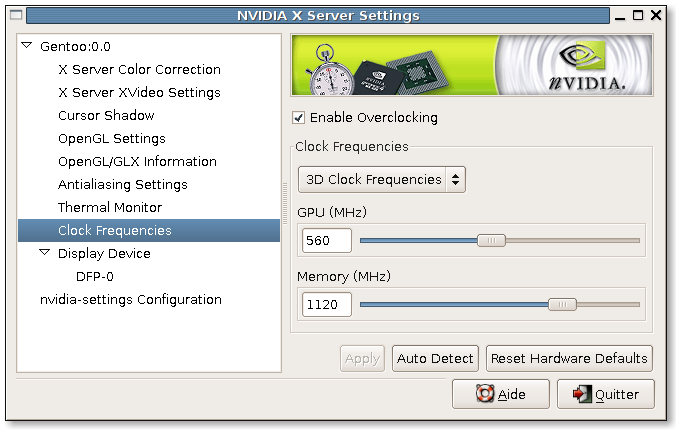
Voilà en esperant que cela fonctionnera pour vous.
Problèmes éventuels:
Au reboot de mandriva, le serveur graphique ne se lance pas.
Connectez vous en tant qu'administrateur:
login: root
password: votremotdepasseroot
Verifier les points suivants:
* Vérfier dans le fichier /etc/modprobe.preload qu'il y a bien une ligne contenant "nvidia".
Executer la commande : more /etc/modprobe.preload
Si ce n'est pas le cas alors taper les commandes suivantes:
Executer la commande : echo nvidia >> /etc/modprobe.preload
Executer la commande : service dm restart
* Vérifier que le module "nvidia" est bien chargé:
Executer la commande : lsmod |grep -w nvidia
Si le module "nvidia" n'est pas chargé :
Executer la commande : modprobe -r nvidia && modprobe nvidia && init5
Relancer le serveur graphique:
Executer la commande : service dm restart
* Vérifier que le contenu du fichier /etc/X11/XF86Config contient bien la ligne suivante:
Si ce n'est pas le cas:
Executer la commande : nano /etc/X11/XF86Config
Modifier la ligne Driver "nv" par Driver "nvidia"
Sauvegarder : CTRL+X
Relancer le serveur graphique:
Executer la commande : service dm restart
Le script a du mal télécharger le driver sur le site nvidia :
1 - Récupérer le driver et copier le fichier NVIDIA-Linux-{arch}-1.0-{version}-pkg1.run sous /tmp (attention, la version du driver que vous avez récupéré doit être identique à celle indiquée dans ce tuto).
2 - Relancer le script en suivant la procédure indiquée en début de ce tuto.
Liens :
Le site nvidia : NVIDIA
Le fichier LISEZ-MOI
Installation manuelle du driver nvidia sur mandriva :
Installation des drivers nvidia de Dark_Shneider (Excellent tutorial )
)
La version du driver est 1.0-8178.
Introduction:
Ce tutorial a pour but de vous aidez à installer les drivers nvidia sur votre distribution mandrake.
Ce script reprend en fait toutes les commandes et actions que vous devriez normalement effectuées manuellement.
Il est chaudement recommandé de lire ce tutorial avec attention, et même de l'imprimer (si vous en avez la possibilité) avant de débuter l'installation.
Le script fournis dans ce tutorial peut aussi servir de mise à jour en cas de changement de version de driver.
En cas de problème d'installation, ou bien si vous avez des remarques à faire, n'hésitez pas à les exposer sur ce même topic.
Ce script fonctionne avec les drivers 32 bits et les AMD 64bits.
Je vous souhaite une agréable installation.
Remarque : les drivers nvidia sont maintenant disponible au format rpm (plus facile à installer) pour mandriva 2006.0, pour en savoir plus, suivre le lien Nvidia disponible en rpm plf appel à test
Les Pré-requis:
1- Récupérer le script install_nvidia_drivers.sh
2- Copier le script install_nvidia_drivers.sh sous l'arborescence /tmp
3- Avoir le DVD ou bien le CD3 de mandriva 2006 d'inséré dans le lecteur.
4- Avoir une connexion internet fonctionnelle (De préférence ADSL)
L'installation proprement dite:
Insérer le DVD mandriva official 2006 ou bien le CD 3.
Pour faire les choses proprement, nous allons passer en mode console.
Tapez en même temps les touches : ALT+CTRL+F1 (passage en mode console, un prompt login apparaît.)
Loggez-vous alors en root :
login: root
password: votremotdepasseroot
Ensuite,
Se placer sous l'arborescence /tmp : cd /tmp
Executer la commande : chmod +x install_nvidia_drivers.sh (ajout du droit d'exécution sur le script)
Executer la commande : ./install_nvidia_drivers.sh
Que fait le script install_nvidia_drivers.sh:
- Vérification que l'utilisateur est bien connecté avec le compte "root"
- Pose une question sur l'utilisation du Port AGP ou du Port PCI Express
- Configuration du gestionnaire de package urpmi (Une connexion internet est recommandée)
- Montage du file system temporaire (/dev/shm)
- Arrêt du serveur graphique
- Déchargement des modules agp pour l'installation si la carte graphique utilise un Port AGP
- Installation de l'outil wget (outil de téléchargement en mode console)
- Installation du kernel source pour les drivers Nvidia
- Téléchargement des drivers Nvidia sur le site Nvidia_download
- Installation du driver Nvidia
- Sauvegarde du fichier de configuration graphique (ex: /etc/X11/XF86Config devient XF86Config.orig)
- Configuration du serveur graphique (modification du fichier /etc/X11/XF86Config)
- Ajout du module nvidia dans le fichier /etc/modprobe.preload (util pour que la mandrake puisse démarrer en mode graphique)
- Chargement des drivers
- Démarrage du serveur graphique
Si tout s'est correctement déroulé, mandrake repasse en mode graphique automatiquement.
Contrôle du bon fonctionnement 3D:
Ouvrir un terminal.
Exécuter la commande : cat /proc/driver/nvidia/cards/0
CITATION
Model: GeForce 6600 GT
IRQ: 10
Video BIOS: 05.43.02.41.00
Card Type: PCx
IRQ: 10
Video BIOS: 05.43.02.41.00
Card Type: PCx
Exécuter la commande : glxgears
Des engrenages 3D devraient tourner dans une petite fenêtre.
CITATION
Résultat de la commande:
18725 frames in 5.0 seconds = 3745.000 FPS
18725 frames in 5.0 seconds = 3745.000 FPS
18727 frames in 5.0 seconds = 3745.400 FPS
18725 frames in 5.0 seconds = 3745.000 FPS
18725 frames in 5.0 seconds = 3745.000 FPS
18725 frames in 5.0 seconds = 3745.000 FPS
18725 frames in 5.0 seconds = 3745.000 FPS
18727 frames in 5.0 seconds = 3745.400 FPS
18725 frames in 5.0 seconds = 3745.000 FPS
18725 frames in 5.0 seconds = 3745.000 FPS
Pour quitter le programme des engrenages appuyer en même temps sur les touches CTRL+C.
Pour effectuer des réglages graphiquement :
Exécuter la commande : nvidia-settings
Voilà en esperant que cela fonctionnera pour vous.
Problèmes éventuels:
Au reboot de mandriva, le serveur graphique ne se lance pas.
Connectez vous en tant qu'administrateur:
login: root
password: votremotdepasseroot
Verifier les points suivants:
* Vérfier dans le fichier /etc/modprobe.preload qu'il y a bien une ligne contenant "nvidia".
Executer la commande : more /etc/modprobe.preload
Si ce n'est pas le cas alors taper les commandes suivantes:
Executer la commande : echo nvidia >> /etc/modprobe.preload
Executer la commande : service dm restart
* Vérifier que le module "nvidia" est bien chargé:
Executer la commande : lsmod |grep -w nvidia
Si le module "nvidia" n'est pas chargé :
Executer la commande : modprobe -r nvidia && modprobe nvidia && init5
Relancer le serveur graphique:
Executer la commande : service dm restart
* Vérifier que le contenu du fichier /etc/X11/XF86Config contient bien la ligne suivante:
CITATION
Section "Device"
Identifier "device1"
VendorName "nVidia Corp."
BoardName "NVIDIA GeForce FX (generic)"
Driver "nvidia"
Option "DPMS"
EndSection
Identifier "device1"
VendorName "nVidia Corp."
BoardName "NVIDIA GeForce FX (generic)"
Driver "nvidia"
Option "DPMS"
EndSection
Si ce n'est pas le cas:
Executer la commande : nano /etc/X11/XF86Config
Modifier la ligne Driver "nv" par Driver "nvidia"
Sauvegarder : CTRL+X
Relancer le serveur graphique:
Executer la commande : service dm restart
Le script a du mal télécharger le driver sur le site nvidia :
1 - Récupérer le driver et copier le fichier NVIDIA-Linux-{arch}-1.0-{version}-pkg1.run sous /tmp (attention, la version du driver que vous avez récupéré doit être identique à celle indiquée dans ce tuto).
2 - Relancer le script en suivant la procédure indiquée en début de ce tuto.
Liens :
Le site nvidia : NVIDIA
Le fichier LISEZ-MOI
Installation manuelle du driver nvidia sur mandriva :
Installation des drivers nvidia de Dark_Shneider (Excellent tutorial
) lsmod |grep nvidia
| CODE |
| nvidia-agp 5788 1 agpgart 27752 1 nvidia-agp |
| CODE |
| # /etc/modprobe.preload: kernel modules to load at boot time. |
2) tu passe dans une console (Ctrl+Alt+F1) et tu te logue en root
3) tu stoppes l'interface graphique : service dm stop
4) tu vire les modules du noyau relatifs à la video de la memoire :
rmmod nvidia
rmmod amd64-agp
rmmod agpgart
5) tu lance l'installeur de NVidia : ./NVidia-truc-machin (et si ça marche pas, vérifies les droits en execution dessus : chmod +x NVidia-truc)
6) tu édites ton /etc/X11/xorg.conf (avec vi)
tu remplaces à la ligne drivers dans la section Devices le "nv" ou "vesa" par "nvidia"
tu sauvegarde en quittant ( échap puis :wq puis entrée -- il y a un excellent tuto sur vi dans les meilleurs liens, je te le conseille vivement)
7) tu reload les bon modules:
modprobe agpgart
modprobe nvidia
8) tu relance l'inteface graphique
services dm start
la même installation mais avec xorg d'installer.
Installation du dernier driver NVIDIA:
# su
# sh NVIDIA-Linux-x86-1.0-7167-pkg1.run
- Laissez-vous guider, une fois l'installation achevée, tapez dans un shell toujours en tant que root:
# vi /etc/X11/xorg.conf
- Dans la partie "Section "Device"" remplacez:
Driver "nv"
par
Driver "nvidia"
- Toujours dans la "Section "Device"" ajoutez les lignes suivantes :
Option "RenderAccel" "true"
Option "AllowGLXWithComposite" "true"
- La première active l'accélération matérielle de certains effets, et la
deuxième permet d'utiliser OpenGL avec Composite activé.
- Dans la section "InputDevice", remplacez:
Driver "keyboard"
par
Driver "kbd"
- Enregistrez votre fichier de configuration
esc:wq
Publicité